
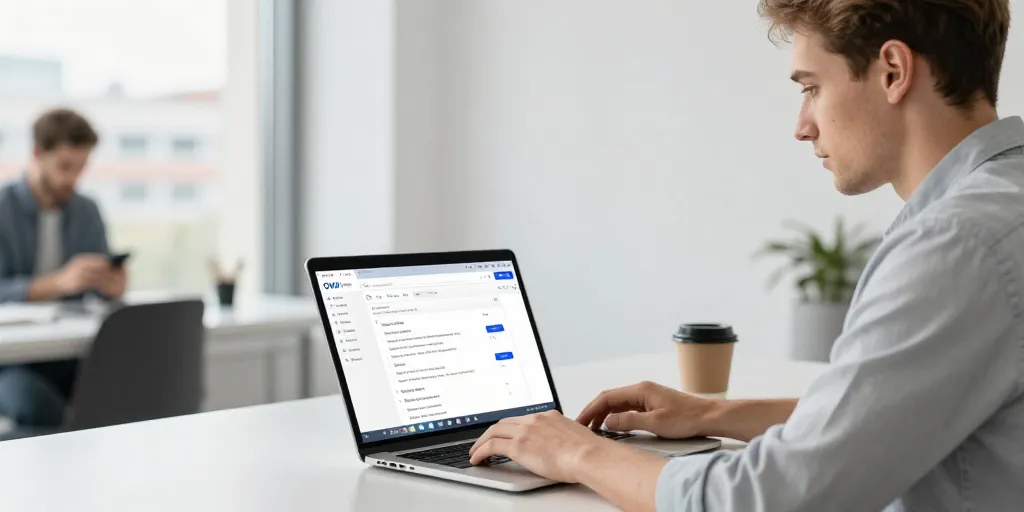
OVH propose un accès webmail basé sur Roundcube via l’URL officielle https://webmail.ovh.net. Ce guide explique comment ouvrir le webmail en quelques secondes, créer un raccourci mobile, configurer des clients de messagerie (Outlook, iOS, Android) et résoudre les problèmes courants. Les étapes sont simples : vérification des identifiants, activation de JavaScript et des cookies, et utilisation des bons paramètres de serveur.
Accès immédiat au webmail
La méthode la plus rapide pour accéder à votre boîte est d’ouvrir directement l’URL https://webmail.ovh.net dans un navigateur à jour. Sur la page de connexion, utilisez votre adresse e‑mail complète comme identifiant (par exemple [email protected]) et saisissez votre mot de passe. Roundcube nécessite que JavaScript soit activé et que les cookies soient autorisés. Si vous souhaitez rester connecté sur un appareil personnel, cochez la case de session persistante.
Créer un raccourci sur mobile
Pour gagner du temps, ajoutez un raccourci vers webmail.ovh.net sur l’écran d’accueil de votre smartphone :
- iOS (Safari) : ouvrez la page, appuyez sur l’icône de partage, puis choisissez « Ajouter à l’écran d’accueil ». Le raccourci ouvrira directement Roundcube.
- Android (Chrome) : ouvrez la page, appuyez sur le menu (trois points), puis « Ajouter à l’écran d’accueil ». Le raccourci est pratique et s’ouvre comme une application.
Utilisez un gestionnaire de mots de passe pour remplir automatiquement identifiant et mot de passe sans les enregistrer dans le navigateur en clair.
Paramètres de serveur et recommandations
Si vous configurez un client de messagerie, utilisez IMAP pour synchroniser les messages et Exchange/ActiveSync pour synchroniser aussi les contacts et calendriers. Toujours activer SSL/TLS pour chiffrer les communications et éviter des blocages par des pare-feu ou filtres réseau.
| Service | Serveur | Port |
|---|---|---|
| IMAP (MX Plan) | ssl0.ovh.net | 993 (SSL/TLS) |
| SMTP (MX Plan) | ssl0.ovh.net | 587 (STARTTLS) ou 465 (SSL) |
| Exchange / ActiveSync | exchange.ovh.net | 443 (HTTPS) |
| Webmail (Roundcube) | webmail.ovh.net | 443 (HTTPS) |
Configuration pratique pour les principaux clients
Voici les réglages essentiels pour synchroniser correctement vos e‑mails et éviter les erreurs :
Outlook (Windows / Mac)
Choisissez « IMAP » si vous ne synchronisez que les e‑mails : serveur entrant ssl0.ovh.net port 993 avec SSL/TLS, serveur sortant ssl0.ovh.net port 587 avec STARTTLS (ou port 465 avec SSL si nécessaire). Utilisez l’adresse e‑mail complète comme identifiant et votre mot de passe habituel. Pour les contacts et calendriers, configurez un compte Exchange (exchange.ovh.net).
iPhone / iPad (iOS)
Pour une synchronisation complète, sélectionnez « Exchange » dans les types de comptes et renseignez exchange.ovh.net comme serveur. Si vous préférez l’IMAP, ajoutez un compte « Autre » puis « Ajouter un compte Mail » et entrez ssl0.ovh.net pour IMAP (993 SSL) et ssl0.ovh.net pour SMTP (587 STARTTLS).
Android
Privilégiez l’application Outlook pour Android ou l’application Mail native avec IMAP : serveur entrant ssl0.ovh.net port 993, serveur sortant ssl0.ovh.net port 587. Activez TLS/SSL et assurez-vous que l’authentification SMTP est activée dans les paramètres du client pour permettre l’envoi.
Dépannage : diagnostics et solutions rapides
Si vous ne parvenez pas à vous connecter, suivez cet ordre de vérifications pour isoler et corriger le problème rapidement :
- Identifiants : retapez l’adresse complète et le mot de passe, vérifiez la touche Maj et la disposition du clavier.
- Statut OVH : consultez https://status.ovhcloud.com pour vérifier l’existence d’incidents ou d’opérations sur les services.
- Webmail : testez la connexion depuis webmail.ovh.net. Si cela fonctionne, le problème vient du client ; sinon, le compte ou le serveur est en cause.
- Réinitialisation : réinitialisez le mot de passe depuis l’espace client OVH si vous suspectez une perte d’accès.
- Cache et cookies : videz le cache du navigateur ou essayez un autre navigateur en mode privé pour exclure les conflits d’extensions.
- Pare-feu / VPN : désactivez temporairement VPN ou bloqueurs réseau qui pourraient empêcher la connexion aux ports requis.
Bonnes pratiques de sécurité
Ne conservez la session persistante que sur des appareils personnels et protégés. Activez la double authentification si elle est disponible pour votre compte OVUtilisez un gestionnaire de mots de passe pour créer des mots de passe longs et uniques. Enfin, surveillez les accès suspects via l’espace client et changez immédiatement vos identifiants en cas d’activité anormale.
Si, après toutes ces vérifications, le problème persiste, contactez le support OVH via votre espace client ou le centre d’aide https://assistance.ovhcloud.com. Décrivez précisément les étapes déjà réalisées, joignez captures d’écran et messages d’erreur pour accélérer la prise en charge.
En suivant ces instructions, vous devriez pouvoir ouvrir OVH Webmail en quelques secondes, synchroniser vos boîtes sur vos appareils et corriger la plupart des problèmes courants sans attendre l’assistance technique.