
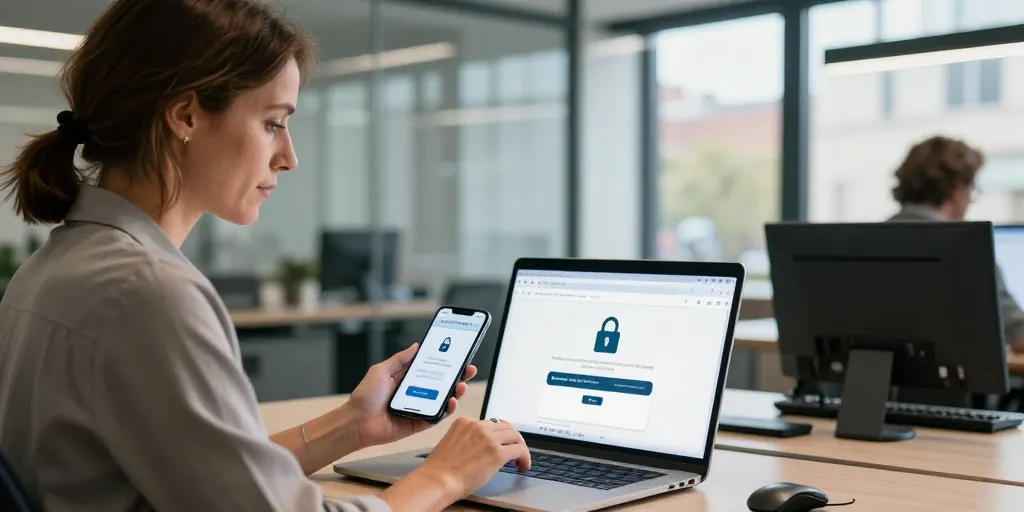
Accès sécurisé webmail
- Accès : on utilise uniquement le portail officiel ac‑montpellier.fr ou iProf pour ouvrir la boîte professionnelle et éviter les liens suspects et durables.
- Sécurité : vérifier le domaine exact, le cadenas HTTPS et refuser les mails demandant le mot de passe ; signaler les tentatives.
- Procédure : suivre l’authentification initiale, réinitialiser via le lien officiel sous 24 h et contacter le support si besoin, sans délai.
Le webmail de l’académie de Montpellier est réservé aux personnels enseignants et administratifs. L’accès doit passer par le portail officiel de l’académie ou iProf pour rester sécurisé. Suivre les bonnes étapes réduit fortement le risque d’usurpation et accélère la résolution des problèmes.
Le webmail Convergence Montpellier expliqué en une phrase pour l’usage professionnel quotidien
Le service fournit une boîte mail professionnelle pour recevoir convocations, notes de service et demandes administratives. L’accès se fait principalement via un lien officiel unique sur le site de l’académie ou l’ENUne page de connexion claire, avec un H1 « connexion — webmail Convergence Montpellier » et un CTA visible, facilite l’entrée.
- 1/ Service : webmail académique pour personnels scolaires et administratifs.
- 2/ Accès : lien officiel via ac‑montpellier.fr ou portail iProf ; taper l’adresse si doute.
- 3/ Interface : H1 et CTA visibles pour éviter la navigation multiple.
Le public visé et les situations d’usage typiques pour se connecter efficacement
Les utilisateurs principaux sont les enseignants, personnels administratifs et agents en relation avec les écoles. Les usages courants incluent consultation d’emploi du temps, convocations et messages urgents de l’académie. Des étapes courtes et des captures d’écran aident les moins techniques à se connecter rapidement.
- 1/ Utilisateurs : enseignants, gestionnaires, personnels municipaux liés à l’école.
- 2/ Usages : convocations, notes de service, informations RH et plannings.
- 3/ Support : guides pas à pas avec captures d’écran pour le public non technique.
Le besoin immédiat d’accès sécurisé et les attentes en matière de simplicité
Les personnels attendent un accès rapide sans étapes inutiles ni redirections douteuses. La menace principale reste le phishing via des e‑mails usurpant l’académie. Placer les liens de réinitialisation et d’assistance en haut de page réduit les appels au support et accélère la reprise d’accès.
- 1/ Rapidité : lien direct visible sur la page d’accueil de l’académie.
- 2/ Sécurité : vigilance face aux e‑mails non sollicités et aux liens reçus.
- 3/ Accessibilité : bouton de réinitialisation et contact support au‑dessus de la ligne de flottaison.
Le chemin d’accès sécurisé au webmail Convergence Montpellier et les vérifications à faire
Utilisez uniquement l’URL officielle du domaine ac‑montpellier.fr ou le portail iProf pour lancer la connexion. Vérifiez systématiquement la présence du cadenas HTTPS et l’orthographe exacte du domaine avant toute saisie d’identifiants. Tester l’URL manuellement évite les pièges des liens reçus par e‑mail.
| Ressource | Valeur | Vérification |
|---|---|---|
| Domaine officiel | ac‑montpellier.fr | HTTPS présent et pas de caractères additionnels |
| Portail d’authentification | iProf / ENT | URL inclut « iprof » ou ENT académique |
| Navigateurs recommandés | Chrome, Firefox, Safari | versions récentes, cookies activés |
| Support technique | service informatique académique | contacter via formulaire officiel du site |
Le lien officiel à privilégier et les éléments d’URL à contrôler avant connexion
Contrôlez que le domaine corresponde exactement à ac‑montpellier.fr ou à un sous‑domaine clairement lié à l’académie. Survolez les liens dans les e‑mails pour lire l’URL complète avant de cliquer et saisissez l’adresse manuellement en cas de doute. Ne cliquez jamais un lien raccourci sans vérification préalable.
- 1/ Domaines : vérifier l’orthographe et l’extension .fr.
- 2/ HTTPS : cadenas présent et certificat valide.
- 3/ Liens reçus : taper l’adresse si le mail semble suspect.
Le prérequis technique minimal pour une connexion fiable sur mobile et bureau
Un navigateur à jour, les cookies activés et JavaScript suffisent pour la plupart des authentifications académiques. Une connexion Internet stable permet d’éviter les erreurs de timeout et les sessions expirées. Vider le cache ou essayer un autre navigateur règle souvent un problème local.
- 1/ Navigateur : versions récentes de Chrome, Firefox ou Safari.
- 2/ Connexion : réseau stable, éviter les hotspots publics non sécurisés.
- 3/ Mobile : privilégier l’accès web mobile optimisé plutôt que IMAP si configuration incertaine.
Le processus de première connexion et de réinitialisation expliqué en étapes courtes et vérifiables
La première connexion suit trois étapes simples : identifiant, code temporaire ou mot de passe initial, puis création du mot de passe personnel. Le lien de réinitialisation reçu par e‑mail expire généralement sous 24 heures ; agir rapidement évite un nouvel appel au support. Si le mail n’arrive pas, contacter le service informatique via le formulaire officiel et fournir identifiant et capture d’écran.
Le déroulé en trois étapes pour la première connexion sans confusion
- 1/ Accès : ouvrir ac‑montpellier.fr ou iProf et cliquer sur Webmail.
- 2/ Authentification : saisir l’identifiant académique et le code temporaire fourni.
- 3/ Mise à jour : définir un mot de passe personnel respectant les règles de longueur et complexité.
Le protocole standard pour mot de passe oublié et les contacts à joindre si la réinitialisation échoue
Cliquer sur « mot de passe oublié » et suivre le lien envoyé à l’adresse de récupération déclarée. Changer le mot de passe dans les 24 heures pour valider la procédure et conserver l’accès. Contacter le support académique via le formulaire si le lien n’arrive pas, en joignant identifiant, heure et capture d’écran du message d’erreur.
La sécurité anti‑phishing et les bonnes pratiques concrètes pour protéger un compte Convergence
Repérer un e‑mail frauduleux commence par contrôler l’expéditeur et les demandes de données sensibles. Ne jamais communiquer son mot de passe par e‑mail et signaler tout message suspect au référent sécurité de l’établissement. Adopter un mot de passe robuste et activer la double authentification lorsque possible renforce significativement la protection.
Le repérage des e‑mails frauduleux et la manière de vérifier leur authenticité rapidement
- 1/ Expéditeur : vérifier le domaine et l’orthographe.
- 2/ Liens : survoler pour lire l’URL complète avant de cliquer.
- 3/ Demandes : refuser toute demande urgente de mot de passe et appeler le support.
Le choix d’un mot de passe robuste et les options complémentaires pour renforcer l’accès
Préférer un mot de passe long (12 caractères ou plus), unique et non dictionnaire, géré par un gestionnaire. Activer la double authentification si l’académie la propose, car elle bloque la majorité des tentatives non autorisées. Conserver une checklist à suivre après chaque connexion sur poste partagé réduit les risques de fuite.
Le dépannage rapide des erreurs d’authentification et les recours officiels en cas d’incident
Les erreurs fréquentes incluent mot de passe incorrect, compte bloqué ou session expirée après inactivité. Tester la casse du mot de passe, vider le cache, et essayer un autre navigateur avant d’appeler le support. Consulter la page d’état du site de l’académie permet de confirmer une panne générale avant d’ouvrir un ticket.
- 1/ Vérification : tester la casse, réinitialiser si plusieurs tentatives échouent.
- 2/ Tests : autre navigateur ou appareil pour exclure un problème local.
- 3/ Support : préparer identifiant, heure, message d’erreur et capture d’écran pour l’assistance.
Le tableau récapitulatif des ressources officielles et des contacts pour l’accès au webmail Convergence
Centraliser les URL officielles et le contact du support facilite l’assistance en cas de blocage. Différencier les informations académiques des entités portant un nom similaire évite la confusion avec des associations ou événements locaux. Ajouter les liens favoris dans le navigateur et enregistrer le formulaire de contact réduit le temps de résolution.
- 1/ Priorité : utiliser le site ac‑montpellier.fr pour toutes les actions sensibles.
- 2/ Contacts : formuler la demande via le formulaire officiel du service informatique.
- 3/ Mobile : préférer l’accès web mobile optimisé si configuration IMAP incertaine.