
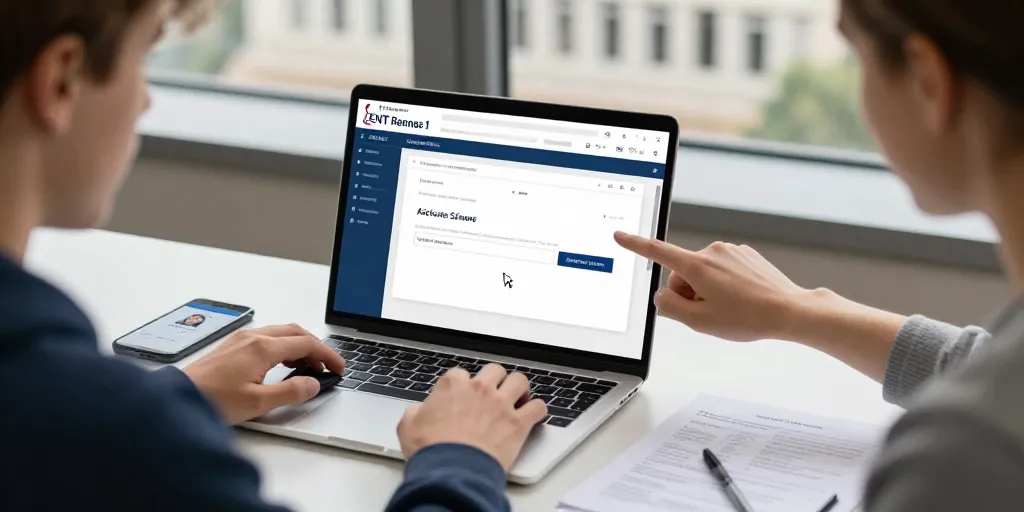
Lorsque les révisions s’accumulent et qu’il faut rejoindre Moodle rapidement, l’accès à l’ENT (Espace Numérique de Travail) et l’activation du compte Sésame sont souvent les premières étapes indispensables. Ce guide détaillé explique pas à pas comment se connecter, quelles pièces fournir pour activer Sésame, comment résoudre les problèmes courants et comment rejoindre vos cours sur Moodle.
Où commencer : la page de connexion
La page officielle de l’ENT se trouve généralement à ent.univ-rennes1.fr ou via le portail commun UnivRennes. Pour gagner du temps, marquez l’adresse en favori sur votre navigateur et installez l’application UnivRennes (disponible sur Google Play et App Store) si vous travaillez depuis un smartphone. L’application propose souvent des notifications utiles (nouveaux messages, disponibilités de documents).
Connexion SSO et Sésame : définitions rapides
La plupart des universités utilisent une authentification unique (SSO) pour accéder à différents services : ENT, messagerie, Moodle, bibliothèque numérique. Le compte Sésame est le compte étudiant permettant d’utiliser ces services. Si vous n’avez jamais activé Sésame, il faudra suivre la procédure d’activation proposée par la scolarité.
Procédure d’activation de Sésame — pas à pas
- Rendez-vous sur la page d’activation indiquée sur le site de la scolarité ou sur l’ENT.
- Préparez les pièces demandées : copie d’une pièce d’identité (recto/verso si demandé) et un justificatif d’inscription (réservation d’inscription, attestation d’inscription ou reçu de paiement).
- Numérisez vos documents : utilisez un scanner ou une application de numérisation sur smartphone (format PDF ou JPG, taille maximale indiquée par le formulaire).
- Remplissez le formulaire en ligne et déposez les fichiers via l’upload sécurisé. N’envoyez pas de pièces sensibles par mail non sécurisé si le site propose un téléversement sécurisé.
- Attendez la confirmation : la validation administrative prend généralement entre 24 et 72 heures en période normale, mais peut être plus longue en période d’affluence (rentrée, ouverture des inscriptions).
Pièces, formats et bonnes pratiques
| Pièce requise | Format recommandé | Conseils |
|---|---|---|
| Pièce d’identité | PDF ou image (JPG/PNG) | Assurez-vous que le document soit lisible, sans reflet ni découpe. |
| Justificatif d’inscription | Nommer le fichier clairement (ex. inscription2026prenom_nom.pdf). | |
| Autres justificatifs (si demandés) | PDF/JPG | Respectez la taille max indiquée et utilisez le téléversement sécurisé. |
Accéder à Moodle via l’ENT
Une fois Sésame activé et la session ouverte sur l’ENT, repérez la rubrique « Enseignements » ou le lien direct vers Moodle. Vos modules doivent être visibles automatiquement selon les inscriptions administratives. Si un cours n’apparaît pas :
- Vérifiez que votre inscription administrative est bien finalisée (certificat d’inscription ou dossier validé).
- Contactez l’enseignant référent du module pour vérifier l’ajout manuel dans la plateforme Moodle (certains cours exigent une activation par l’équipe pédagogique).
- Si le problème persiste, adressez-vous au support informatique ou à la scolarité en précisant votre numéro d’étudiant et le code du cours.
Résolution des problèmes courants
Voici quelques vérifications rapides qui résolvent souvent les blocages :
- Vider le cache et supprimer les cookies du navigateur, ou essayer un autre navigateur (Firefox, Chrome, Edge).
- Activer JavaScript et accepter les cookies pour la SSO.
- Désactiver temporairement le VPN ou vérifier que votre connexion réseau n’empêche pas la redirection vers le service d’authentification.
- Si le formulaire de récupération de mot de passe ne fonctionne pas, utilisez la procédure de réinitialisation proposée sur la page de la scolarité ou contactez le support.
Contacts et délais
Les coordonnées du support informatique et de la scolarité figurent sur le site de l’université. Les réponses varient : en règle générale, le support technique répond sous quelques heures à deux jours ouvrés, la scolarité peut prendre 24 à 72 heures pour valider une activation. En cas d’urgence (examen imminent), signalez-le clairement dans votre message et joignez les pièces justificatives pour accélérer le traitement.
Conseils pratiques pour gagner du temps
- Préparez à l’avance les scans des documents en PDF et conservez-les sur votre cloud sécurisé.
- Notez votre identifiant Sésame et changez le mot de passe dès la première connexion pour sécuriser votre compte.
- Vérifiez régulièrement votre messagerie universitaire (les notifications importantes arrivent souvent par ce canal).
- Si vous êtes un étudiant international, vérifiez les procédures spécifiques (pièces d’identité différentes, traductions à fournir).
En suivant ces étapes et en anticipant la préparation des pièces demandées, vous réduisez fortement le risque de blocage et accédez rapidement à vos ressources pédagogiques sur l’ENT et Moodle. En cas de doute, privilégiez toujours le formulaire sécurisé et le contact officiel indiqué sur le site de l’université.