
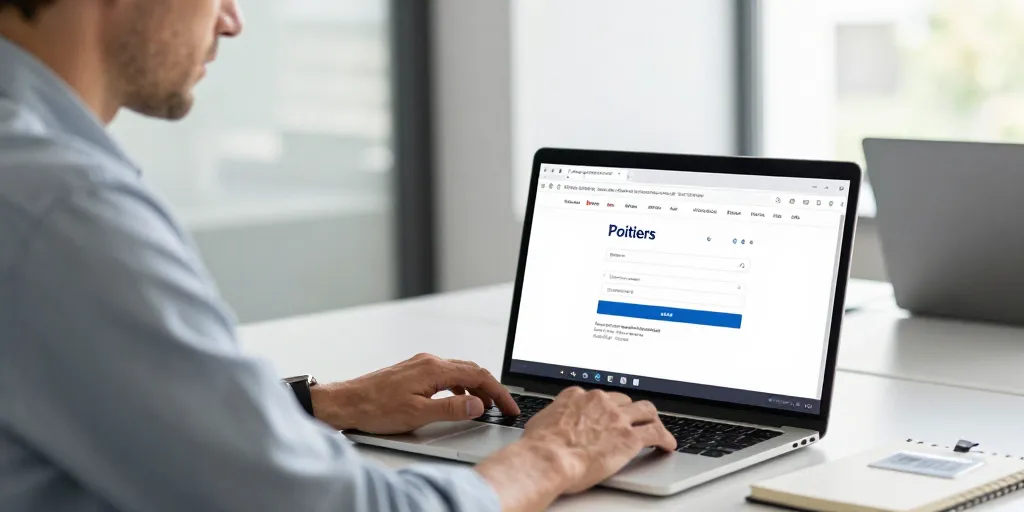
Accès webmail poitiers
- Bouton officiel cliquer sur le bouton d’accès ou l’URL institutionnelle évite les pièges et gagne du temps.
- Authentification SSO utiliser l’identifiant [email protected], privilégier Chrome ou Firefox avec JavaScript activé pour une connexion fluide.
- Récupération et support suivre la procédure sur le portail pour réinitialiser le mot de passe et contacter le support local si le blocage persiste.
Le couloir d’un bureau bourdonne et un collègue demande d’urgence un mail perdu. Vous sentez immédiatement que la messagerie académique devient une urgence administrative. Ce souci se répète surtout le matin quand la connexion refuse d’obéir. Votre temps file et vous avez besoin d’une procédure claire pour reprendre le contrôle. On garde la tête froide et on suit les étapes simples proposées ici.
Le guide pas à pas pour accéder au webmail de Poitiers depuis un navigateur.
Vous placez en premier un CTA visible intitulé « Accéder au webmail » pour cliquer sans hésiter. Le mini-guide en trois clics facilite l’action pour les utilisateurs pressés. Le bouton officiel évite les pièges. Ce choix gagne du temps et limite les erreurs fréquentes lors de la première connexion.
Le bouton d’accès direct et les URL officielles constituent le point d’entrée principal pour se connecter.
Le point d’entrée principal reste le bouton d’accès placé en haut de la page d’accueil institutionnelle. Vous accédez généralement via webmail.ac-poitiers.fr ou l’interface Convergence/Zimbra selon votre profil. HTTPS garantit une connexion chiffrée et le protocole doit rester visible dans la barre d’adresse. Votre navigateur bloque parfois des anciennes URLs qui sont obsolètes ou redirigées vers une page sécurisée.
| Service | URL type | Public cible |
|---|---|---|
| Convergence | webmail.ac-poitiers.fr / convergence | Personnel et enseignants académie |
| Zimbra | zimbra.univ-poitiers.fr | Université et boîtes Hébergées |
| Exchange / Outlook | outlook.office.com ou portail CHU | Certains services CHU et agents |
La procédure d’authentification SSO et le format d’identifiant académique à connaître pour l’accès.
Le format d’identifiant le plus courant est [email protected] pour le personnel académique. Vous utilisez souvent un seul identifiant pour plusieurs services via SSO afin d’éviter des multiplications de mots de passe. SSO signifie authentification unique centralisée et le fournisseur d’identité peut rediriger vers une page de validation externe. Votre navigateur recommande Chrome ou Firefox avec JavaScript activé pour que l’authentification se déroule sans accroc.
La transition vers la gestion des identifiants se fait naturellement après l’accès initial, car les problèmes surviennent surtout à l’authentification.
La gestion des identifiants, mot de passe et recours en cas de blocage pour les utilisateurs.
La récupération d’identifiant commence par la vérification du format et par la visite du portail académique. Vous trouvez sur ce portail un lien de réinitialisation accessible après quelques informations personnelles. Ce processus peut demander une validation par mail secondaire pour prouver l’identité. Vous trouverez ci-dessous les étapes essentielles :
- Le format d’identifiant est [email protected].
- La procédure de réinitialisation passe par le portail académique.
- Votre mot de passe doit respecter longueur et caractères spéciaux.
- Les délais de propagation prennent jusqu’à une heure.
- Un mail secondaire facilite la validation et la réactivation.
Le guide de récupération d’identifiant et la réinitialisation de mot de passe avec étapes simples et captures d’écran.
Le parcours typique demande la saisie de l’identifiant puis la validation d’une adresse secondaire ou d’un code. Vous suivez les étapes affichées sans jargon technique pour remplacer l’ancien mot de passe. I-Prof et ENT servent d’interfaces utiles pour les personnels et enseignants lors de la réinitialisation. Le gestionnaire académique en ligne aide.
Les ressources de support technique et les coordonnées utiles pour assistance locale à Poitiers.
La liste des contacts locaux aide à choisir le bon interlocuteur selon votre statut et votre urgence. Vous pouvez ouvrir un ticket via l’ENT ou téléphoner au numéro dédié selon l’heure. Le numéro dédié raccourcit le délai. Ce contact propose souvent un diagnostic automatisé avant l’intervention humaine.
| Service | Canal | Horaires / délai |
|---|---|---|
| Service académique | Formulaire en ligne + numéro dédié | Jours ouvrés 9h‑17h, réponse 24‑48h |
| Support Université de Poitiers | Helpdesk + billet ENT | Jours ouvrés 8h30‑17h30, réponse 48h |
| Service informatique CHU | Ticket interne + téléphone | 24/7 pour urgences, sinon 72h |
La navigation se simplifie quand vous retournez à la page d’accès après une tentative infructueuse. Vous suivez ensuite la FAQ ou la page support si l’authentification échoue plusieurs fois. Votre geste suivant peut être la lecture du mini‑tutoriel vidéo pour visualiser les étapes en temps réel.
Vous retenez comme principe simple de toujours vérifier l’URL officielle avant de saisir vos identifiants. Le conseil pratique reste de tester l’accès depuis un autre navigateur ou depuis un réseau différent en cas de blocage persistant. Votre prochaine action peut être d’appeler le support local si la réinitialisation automatique ne règle pas le problème.